投稿

VAIO Phone Bizの使い方

VAIO Phone Biz 再起動 再起動を繰り返すこともなくなり、ようやく落ち着いてきた感のあるVAIO Phone Biz。 とはいえまだ時折おかしな時もある。設定から文字の大きさを変えると再起動するのだが、最後に「ご利用ありがとうございました」と出てからが長い。10分くらいしてもそのままなので電源ボタンを長押しして終了させる。文字の大きさを変えたが気に入らず、やっぱりさっきの文字の大きさでいいやと元に戻そうとすると、やはり再起動しなければならない。すると「ご利用ありがとうございました」と出てからが長い。やはり電源ボタンを長押しして終了させる。これは「ご利用ありがとうございました」で待っているといつかは再起動するのだろうか。 カメラ 発売当時はともかく、今となってはなんて事のないカメラ性能。発売時からもそんなに大したものではなかったか。まあでも普通に綺麗に撮れる。VAIO Phone Aだとボリュームボタンがシャッターにもなるが、VAIO Phone Bizはボリュームボタンを押してもボリュームが上がったり下がったりするだけだ。ボリュームを一番下まで下げてもシャッター音は聞こえる。 スクリーンショットの撮り方 電源ボタンと音量の上げる方を同時に押す。 すると画面の上部に 『[スクリーンショット]に保存中…』 と表示される。 撮ったスクリーンショットは『スクリーンショット』というフォルダに保存される。 モバイルとはいえこれもウィンドウズ。最初からエクスプローラーが入っている。で、このエクスプローラー→ピクチャ→スクリーンショットで画像が見られる。 電源ボタンとボリュームを上げる方を同時に押すとスクリーンショットが撮れるのだが、ちょっと間違えてボリュームを下げる方を押すとフィードバックHubになる。 フォト 写真はフォトアプリで見ることが出来る。これをグーグルフォトにアップしたいのだが、どうすればいいのかはわからない。ブラウザのエッジでグーグルフォトを開く→右上のアップロードするアイコンをタップしても、「このページにファイルをドロップして新しいコンテンツをアップロードすることもできます」と表示が出るが、どうやってドロップするのだ? ブラックベリーOSだとアップロードのアイコンから端末の写真をアップ出来たのだが、エッジから...

色紙の出品

イメージ
色紙の出品 まんだらけZENBU90号が届いた。まんだらけの株主優待品だ。2ヶ月に1度送られてくる。まんだらけの株主はこの優待が欲しくて持っている人が多い、多分。 店舗で使える株主優待券ももらえるのだが、こっちには店がない。使いたいのに残念だ。 まんだらけZENBU、今回はバイク特集号。ブリキのおもちゃのバイクだ。あんまり懐かしくない。多分もうちょっと上の世代だと懐かしがるんだろうね。 さてこの雑誌、いつも見て思うのだが、色紙が結構出品されている。それも宮﨑駿や手塚治虫とかが、○○さんへと書いた色紙だ。○○さんはどんな気持ちで出品したのだろうか。考えてみた。 もらった当人が亡くなった ○○さん本人が亡くなった場合があるだろう。生きているときはファンで、マンガを読んだり本人に会ったときにサインをしてもらったのかもしれない。でも他界してしまった。 遺族は別にファンでもないし、捨てるのも勿体無い。それで出品した。 ファンを止めた 色紙をもらった頃はファンだったが、ファンを止めた。世の中にはそんな人も多いだろうね。他にもっと好きな作家が出来たり、いつもおんなじパターンなので飽きてしまったり、好みが変わったり、様々な理由でファンではなくなる。 ずっとファンの人もいれば、途中で飽きてファンを止める人もいる。そんなファンを途中で止めた人が出品したパターン。 最初からファンではない 芸能人を見かけたらサインをもらおうとするパターンで、もらえるからととりあえずもらったパターン。 別にファンでも何でもないが、有名人だしもらっておこうか。そんなこともあるだろう。 持っていたらいつか高く売れるかもしれないしと下心もあったり。 お金が欲しい ずっとファンだが、お金が必要で売りに出した。背に腹は変えられず出品した人もいるかもしれない。 他にも理由があるかもしれないが、私が思いつくのはこんなものだ。

中々調子の出ないVAIO Phone Biz

VAIO Phone Biz VAIOのスマートフォン、VAIO Phone Bizを買ったはいいが、調子が悪い。色々いじっていると、勝手に再起動する。2、3分すると再起動するのでたまらない。 ウインドウズ10モバイルはアップデートを繰り返して安定するようになったという人もいるので容認していたが、いつの間にかWiFiに繋がっていない。繋がってないってことはアップデートもしていないってことだ。 繋がっていないときは、設定の WiFiの項目自体がなくなっている。「データ使用状況」とか「携帯とSIM」とか「モバイルホットスポット」とかの項目が丸ごとないのだ。WiFiに繋がらないからないのか、項目がないからWiFiに繋がらないのか。 それでも再起動を繰り返すといつの間にか繋がっている。WiFiが復活しているのだ。なぜだかはわからない。 ストレージの容量は「14.6G中3.33GBを使用」と出ている。まだ何もインストールしていないからだが、結構余裕があるね。SDメモリーカードも入れたのだが、認識してないようだ。保存先が「このデバイス」としか出てこない。まあ今の所余裕があるし、急に容量が足りなくなることもないだろうからいいんだが。 ストアを開いたらストアのダウンロードが始まった。端末にアプリの項目はあるが、それは名前だけで、本体はダウンロードするのだ。他のもそういうのが多いのだろう。だから本体のストレージ容量に余裕があるのだ。 なぜかOneNoteのダウンロードも一緒に始まる。こちらは別に必要ないのだが、ストアとセットなのだろうか。 インスタグラムは入っていないので、ストアからダウンロード。このインスタグラム、起動するたびに「マイクへのアクセスを許可する」との表示が出る。いいよ許可するよと思ってクリックしても反応なし。それが毎回だ。で、使っていると途中で落ちる。安定してないねえ。 ツイッターも入っていないのでストアからダウンロード。と思ったら「このアプリを所有しています」と表示されている。アプリ一覧には出ていない。このツイッター、アプリというより、ブラックベリーOSのフェイスブックみたいなただのブラウザみたいだ。 これを持って歩くのはまだ不安だ。ちょっと様子見だね。そのうち調子も良くなるだろう。 〈関連ページ...

VAIO Phone Bizのスタート画面は遠い

イメージ
VAIO Phone Biz 買ったはいいが、スタート画面が現れないVAIO Phone Biz。どうしたものかとネットを検索して情報収集。で、参考になるページを見つけた。 Windows 10 Mobileのデバイスをリセットしたい! ハードウェアのリセット方法だ。 手順は以下の通り。 まずは電源ボタンを長押しして電源を切る。VAIO Phone Bizは右上にあるのでここを押す。 ボリュームダウンと電源ボタンを同時に押して10~15秒ぐらい待つ。この同時にっていうのが曲者だ。似たような操作でスクリーンショットを撮るというのがある。これも同時に押すのだが、ちょっとタイミングがよくないと同時だと認識してくれないようで撮れない時がある。 デバイスが震動したら電源ボタンだけ指を離す。ボリュームダウンボタンはそのまま。するとディスプレイに「!」マークが現れるはずなのだが、中々出てこない。手順を何回か繰り返すうちに、出た!!!!! !が出た後は、ボリュームアップ→ボリュームダウン→電源→ボリュームダウンの順番で押す。すると今度は歯車マークが現れて、リセットが始まるはず。がVAIOのロゴは出るが歯車はでてこない。何回か繰り返し、ちょっと放置して様子を見る。すると出た、歯車。 30分弱で最初の設定画面が出た。 日本語を選んで設定を進めていくと、前回出来なかったマイクロソフトのアカウントも設定出来た。前回出なかった電話の何とかの設定もやっている。前回とは手応えが違う。 「完了しました」「読み込み中」の表示の後…、 念願のホーム画面が登場! ふぅー、やれやれ。 スタート画面が遠かった。 〈関連ページ〉 VAIO Phone Bizを買ってみた

VAIO Phone Bizを買ってみた

イメージ
VAIO Phone Biz VAIO Phone BizはVAIOが発売したスマートフォン。ウィンドウズ10モバイルを採用したスマホだ。ウィンドウズとついているが、デザインが似ているだけでウィンドウズパソコンのアプリが使えるわけではない。このウィンドウズモバイルとやらを使ってみたくて買ってみた。 私が持っているVAIO Phone Aと筐体は一緒だが、AはOSをアンドロイドにした機種。最初にBizが出て、やはりアンドロイドじゃなきゃ売れないなあと出したのがAだろう、多分。ほとんどの人がそのうちアンドロイド版が出るだろうとは思っていたはず。 両方の箱を並べてみた。おんなじ箱だ。裏面の文字も一緒。貼られている型番のシールが違うだけ。最初からアンドロイド版を出すのは決定していて、使い回し出来るようにしていたのか。 入っている付属品も一緒。OSがウィンドウズモバイルかアンドロイドかの違いだけで、他は一緒なのだ。 画面は5.5インチ、違いはない。 裏面のVAIOの文字。刻印されている。スピーカーはモノラルなので1個。 で、電源を入れて初期設定を開始する。充電されているようで、電源はすぐに入った。言語設定で日本語があるので選択する。 SIMはないのでWiFiのみで使う。マイクロソフトアカウントを設定しようとしたら出来ない。ログイン出来ないのだ。アカウントを作成という項目があるので、じゃあそっちを選択したが、これも出来ない。なぜだ? 仕方がないので次に進む。 で、設定終了したのだが、何かがおかしい。スタート画面、いわゆるホーム画面にならないのだ。 「ストレージ」と「検索」と表示された画面しか出てこない。どうやらこれはアプリ一覧の画面で、ここから左にスワイプするとホーム画面になるはず。が一向に変わらない。 ていうかアプリ一覧で「ストレージ」と「検索」しかアプリがないのか? リセットはどうするんだっけと思って探すと下側に小さな穴がある。ははあ、これだなと思って付属品のピンを突き刺すが手応えがなくズズズズとめり込んでいく。これは違うな。マイクだった。 電源を落とすと「ご利用ありがとうございました」と表示されるのが腹立たしい。利用出来ないのだぞ。何がありがとうございましただ。 というわけで利用出来...

刃牙道からバキ道へ

刃牙道からバキ道へ 週刊少年チャンピオンで『バキ道』が始まった。あれ? 新連載って言っても今までやってたじゃないかとしばらくは思っていたが、それまでは『刃牙道』。新連載は刃牙がカタカナになって『バキ道』になったのだ。 これまでのタイトルは、『グラップラー刃牙』『バキ』『範馬刃牙』『刃牙道』と変遷、そして今回の『バキ道』だ。 柔道やら剣道やら日本人はなんでも道にするのが好きだ。刃牙も道になった。これまでのタイトルはバキ以外に共通項はないが、今回はほとんど同じだ。バキ道の次回作も道をつけて、道三部作にでもするのだろうか。次のタイトルをちょっと考えてみた。 『ばき道』 漢字、カタカナとくれば次はひらがな。でもこれだと強そうには見えないね。なんかギャグ漫画みたいになってしまう。じゃあ全部ひらがなにして『ばきどう』はどうだ。全然格闘マンガっぽくないね。 『範馬刃牙道』 3作目の『範馬刃牙』に道をつけてみた。『青田赤道』とか『高木守道』みたいに、道までが名前みたいになるね。読みは『はんまばきどう』だが、『はんまばきみち』と読まれてしまいそうだ。『グラップラー範馬刃牙道』としたら、更にばきみちっぽくなる。 『バキdo』 道をローマ字表記にしてみた。doではなく『バキDO』と小文字ではなく大文字にした方がタイトルっぽいかな。『BAKI DO』と刃牙の名前もローマ字表記ではDOだ。ちょっとイマイチか。『BAKI 道』とか意外とありそうだ。 『バキ道…』 竹宮恵子の『地球へ…』みたいに、…をつけてみた。まだまだ道半ば、道は遠いぞみたいな印象を与える、かな。はぁ、まだ続くのもういいよって感じのため息にも見える。 『バキ道?』 クエスチョンをつけてみる。最近はバキどう?って調子を聞いているようだ。 『バキ☆道』 真ん中に☆をつけてみた。『つのだ☆ひろ』みたいで、だからどうしたって感じだ。どうせ☆は発音しないんだから、『バ☆キ☆道』ではどうだ。 『バキ道道道』 刃牙道の三作目、道三部作ということで、道を三回繰り返す。『ばきどうどうどう』だ。馬をなだめているみたい。 『バキの道』 石森章太郎のマンガにリュウの道っていうのがあった。だからどうした。 『北海道はでっかい道バキ道』 北海道はでっかい道に足してみた...

ブラックベリーパスポートの使い方

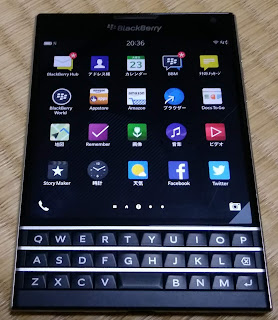
ブラックベリーパスポートの使い方 今さら買ったブラックベリーパスポート。アンドロイドでもないiOSでもない独自のブラッ クベリーOS。今後バージョンアップする予定はないんだろうなあ。 ホームボタン ブラックベリーパスポートにはホームボタンがない。ホームボタンがないので、ホーム画面に行くにはすべてフリック操作で行う。 ホーム画面はアプリのアイコンが並んだ画面ではなく、使っているアプリが並んだ画面だ。 今使っているアプリを終了させたいときは、画面を下から上へとフリックする。少しだけコツが必要で、若干キーボードに指がかかるようにして下から上へとなぞると上手くいく。するとホーム画面に行くので、ここでアプリの下にあるXをクリックすると終了する。 キーボード ブラックベリーといえばキーボード。このブラックベリーパスポートもハードウェアキーボードが特徴だけど、フリップ操作も出来た方が便利ではある。 文字数が少ないときや、寝ながら見ているときなど、いちいちキーボードを使うのは面倒だ。 グーグルフォト グーグルフォトはブラウザから使っている。ブラックベリーパスポートのカメラで撮影した写真は、最初から入っている画像アプリで見ることができる。で、この写真をグーグルフォトにアップするのだが、一枚一枚しかアップ出来ない。一気にドーンとはいかないのだ。思わずパシャパシャと何枚も撮影すると、それをアップするのはちょっと面倒なことになる。まとめてアップ出来ないものかなあ。 タイマー 時間設定して、時間がきたら音が鳴る。普通のタイマーだが、鳴り続けないので、聞き逃すといつまでも待っていることになる。 逆に、鳴り続ける場合だと止めないとずっと鳴りっぱなしになるので、手が離せなくなったときなどは鬱陶しいので、これはこれで便利ではある。 日本語変換 顔文字が出てこない(^o^)。使いたいときはブラウザで顔文字のサイトからコピペしてこなければならない。 アンドロイドアプリの使い方 ブラックベリーパスポートではアンドロイド用のアプリも使用出来る。出来るとは言えすべてのアプリが使えるわけではない。 Amazon App Storeにあるのならインストールして使用できる。Amazon App Storeは最初からブラックベリーパスポート...

今年の家庭菜園

イメージ
今年の家庭菜園 今年は庭に野菜を色々植えてみた。 畑は例年せっせと草取りをするのだが、今年は半分放置。大きくなったのだけ刈ることにした。で、刈った草は畝や通路に敷く。草敷や草マルチって呼ばれている。とにかく、畑の土を露出させないようにしてみた。 ジャガイモ ジャガイモは例年植えているが、今年はダメだった。全滅してしまったのだ。こんなことになったのは初めてだ。 調べてみるとどうやらウイルスに感染したらしい。モザイク病というやつ。よって今年の収穫はゼロ。 一度ウィルスが蔓延するともう手の施しようがないらしい。来年は感染したジャガイモは見つけ次第引っこ抜いて、蔓延せぬように気をつけよう。 ピーマン ピーマンは苗を3本植えた。ピーマンは調子がよかった。今年の夏は暑かったが、それが良かったのだろうか。寒くなってきた今でもまだ収穫出来ている。 キュウリ キュウリは苗を2本植えた。まずまずの出来だ。収穫がちょっと遅れるとすぐに巨大化した。途中から支柱の長さが足りなくなったので、地這いさせた。 トマト トマトは苗を3本植えた。トマトは調子が悪かった。今年は猛暑だったので、暑すぎるのには弱いようだ。原産地のアンデスのような気候がいいのだろうが、暑すぎたのだろうね。 オクラ オクラは苗を2本植えた。あんまり大きくならなかった。ホンの数本収穫して終わりになった。これも暑すぎたのが良くなかったのかねえ。 ナス ナスは苗を3本植えた。水が不足したのか大きく育たない。葉っぱを大きく育てると良いみたいなことが言われているが、さっぱり大きくならなかった。 トウガラシ 苗を2本植えた。これは順調だった。食べてみると、辛い。とても辛い。とても食えないほど辛い。私は辛さには弱いのだ。 ミニトマト ミニトマトは苗を3本植えた。ちょっと遅めに植えた。ホームセンターで1苗50円で処分していたのを買ったのだが、面白いようにどんどん収獲出来ている。50円x3でこれだから、費用対効果は抜群だ。 カボチャ ほったらしにしていたら、ツルがどんどん伸びていって大変だった。ミニトマトやナスの領域にまで侵入した。大小合わせて6個の収穫だ。これはもっと広い所じゃないとダメだね。 ニン...

ブラックベリーパスポートを使ってみた感想

イメージ
ブラックベリーパスポートを使ってみた感想 いまさらだがブラックベリーパスポートを買った。使ってみて2週間。良い点を書いて見る。 ブラックベリーパスポートの良い点 デザイン これは好みの問題だが、デザインは気に入っている。正方形のディスプレイにハードウェアのキーボード。今後こんな機種は出ないだろうなあ。 正方形の画面でのブラウジングは意外と快適だ。他のスマホ画面より縦が短いが、横は長いからだね。 人に見せると、「おおー」となるし、誰もブラックベリーを知らないから、一瞬だけは優越感を味わえる。 キーボード 一番の特徴は正方形のディスプレイとこのキーボード。スマホならフリック入力の方が早く文字入力出来るんだろうが、このキーボードをポチポチと打つのが楽しいねえ。 キーボードショートカットも便利だ。例えばキーボードのBを押しているとブラウザが起動したりRを押していると時計が起動したりする。自分で設定することも出来る。 このキーボード、どういう仕組みかスクロールも出来る。キーボードをなぞって画面のスクロールが出来るのだ。キーボード部分の面積は画面よりも少ないので、実際は画面を直接なぞった方がはるかにやりやすいのだが、なんか面白いのでキーボードをなぞってしまう。 ブラックベリーハブ メールや通話なんかの通知は一括でこのブラックベリーハブで管理出来る。これが便利。 ハードウェアはキーボードとディスプレイが特徴だが、ブラックベリーOSはブラックベリーハブが一番の特徴かな。 でもフェイスブックはアップデートするとブラックベリーハブには通知が来なくなる。 バッテリー バッテリーの持ちがいい。私の場合は1日1回充電すれば十分だ。仕事が終わって帰宅してから充電。家ではフェイスブックやInst10を見たり目覚まし時計にするくらい。 外では写真を撮ったりメールを見たりネットを見たり。で、半分も減らない。 最後に 残念な点はたくさんあるが、それについてはまた今度。 〈関連する記事〉 いまさらブラックベリーパスポート ブラックベリーZ3

いまさらブラックベリーパスポート

イメージ
ブラックベリーパスポートを購入 ブラックベリーから発売されたスマートフォン、ブラックベリーパスポートを買った。発売が開始されたのは2014年。もう4年も前だ。スマートフォンで4年も前の機種だと随分と古い機種のように感じてしまうが、中々どうして、このデザインは今見ても素晴らしい。4.5インチの正方形ディスプレイにキーボード付きだなんて、後にも先にもこの機種だけだ。 OSはアンドロイドでもiOSでもなくブラックベリーOS10。ブラックベリー自体がアンドロイドのスマートフォンに移行したので、もうブラックベリーOS10は過去の遺物と化してしまった。ブラックベリーOS10でもアンドロイドは動くのだが、すべてがスムーズに動くわけではないし、インストール出来なかったり、出来ても途中で止まってしまったりするアプリもある。 私がブラックベリースマホの購入はこれで2台目。ブラックベリーはハードウェアキーボードが特徴だと言うのに、前回の購入はZ3。キーボード付きは今回が初めてだ。 画面 ディスプレイは正方形。キーボードと並んでこのディスプレイが外見上の最大の特徴だ。4.5インチだが、画面は見やすい。 キーボード ブラックベリーといえばキーボード。キーが小さくたって、フリック入力の方が早く入力出来たって、それがなにさのキーボード。チマチマ打つのが楽しいのだ。でも寝っ転がって使っているときは、やはりキーボードだけだと使いにくいが、フリック入力は出来ないようだ。 このキーボード、タッチ操作にも対応していて、キーボードをなぞって画面をスクロールさせることも出来るのが面白い。 カメラ メインカメラは1,300万画素。普通にキレイに撮れる。少なくともこれまで使ってきたVAIO PHONE Aよりもキレイだ。画面の比率は4:3と16:9だけではなく、正方形のディスプレイらしく1:1も選べる。 バッテリー バッテリーの持ちはいい。私の使い方であれば1日は余裕で持つ。日中はちょっとネットを見たりメールをしたりするぐらい。 テザリング この機種に他の機種をつなげてテザリング出来る。出来るのだがブラックベリーではテザリングと言わずにホットスポットと呼んでいる。テザリング出来ないわけではなく、テザリングと呼んでいないだけなのだ。 フェイス...